Funzionalità · Arena
Un solo prompt, tutti i modelli.
Invia lo stesso prompt a un numero di modelli compreso tra due e sei e leggi i risultati fianco a fianco, ciascuno con tempo, token e costo. Confronta modelli di testo, immagini, audio o video, cloud o locali, ed esegui un turno alla cieca quando vuoi una scelta imparziale.
Confronta
Stesso prompt, fianco a fianco.
Scrivi un prompt una sola volta e premi Esegui. Ogni modello della formazione risponde nella propria scheda: i modelli cloud partono insieme, quelli locali si alternano sul tuo computer, e il testo compare man mano che viene scritto. Ogni scheda si chiude con tempo, primo output, token e costo, così velocità e prezzo stanno proprio accanto alla qualità.Le tre risposte mostrano l’inizio di output reali e non modificati di ciascun modello per lo stesso prompt; le risposte complete sono nelle rispettive pagine del catalogo.
Formazione
Da due a sei modelli, su qualsiasi provider.
Apri Modelli nell’intestazione, scegli cosa confrontare (testo, immagini, audio o video), poi riempi da due a sei posti attingendo all’intero catalogo: modelli cloud tramite Runware, OpenRouter, Replicate o la chiave di un produttore, modelli locali tramite Ollama, Hugging Face o GGML. Lo stesso modello può comparire due volte nella formazione tramite provider diversi, così puoi vedere se il provider cambia la risposta, la velocità o il prezzo. La formazione resta salvata con il confronto e vale per il turno successivo.
Immagine
Lo stesso formato per ogni immagine.
Scegli le proporzioni sotto il prompt e ogni modello riceve il formato supportato più vicino, così le schede si allineano per un confronto equo. Le impostazioni che tutti i modelli scelti hanno in comune, come il formato di output, hanno un proprio menu; tutto il resto resta sui valori predefiniti di ciascun modello. Scegli l’immagine che preferisci e la sua scheda riceve una spunta. Ogni immagine viene salvata nella cartella del progetto, in una cartella con il nome del confronto.Le tre immagini sono output reali di Nano Banana 2.1, Flux 2 Pro e Seedream 5 Pro per lo stesso prompt di prodotto.


Audio
Ascoltali uno dopo l’altro.
Scegli Sintesi vocale, Musica o Effetti sonori e la formazione elenca solo quel tipo di modello. I modelli vocali leggono il tuo copione con le loro voci predefinite, e nei turni di musica ed effetti sonori puoi impostare una durata comune che ogni modello rispetta il più possibile. Ogni clip si riproduce nella sua scheda e viene salvata nella cartella del progetto.
Video
Tre versioni della stessa inquadratura.
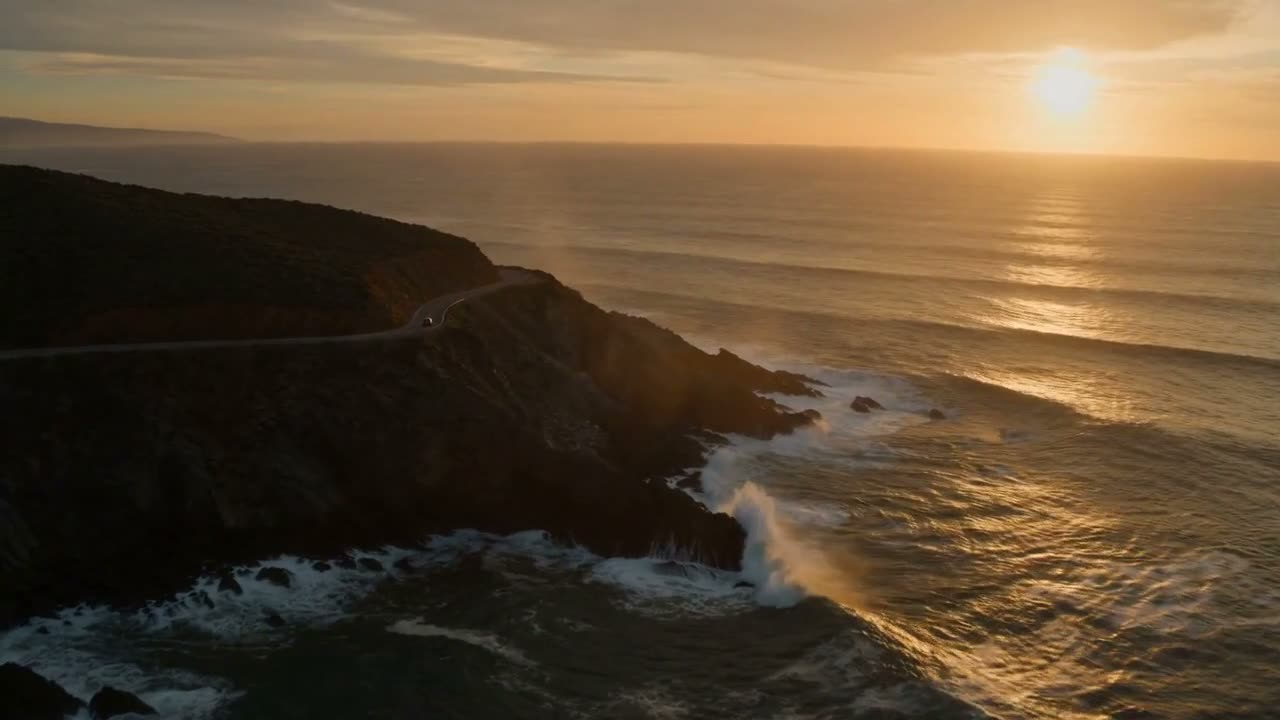
I turni video condividono proporzioni e durata, cioè il valore predefinito di ciascun modello oppure da 4 a 10 secondi adattati a ogni modello, e ogni clip si riproduce nella sua scheda e finisce nella cartella del progetto. I modelli che richiedono una clip di origine, come quelli per l’ingrandimento e la modifica dei video, restano fuori dalla formazione, perché un turno parte soltanto da un prompt.I fotogrammi sono i primi fotogrammi di clip reali di Veo 3.1, Kling 3.0 e Seedance 2.0 per lo stesso prompt.


Alla cieca
Giudica il risultato, non il nome.
Attiva Alla cieca e il turno successivo mescola le schede e le chiama Modello A, Modello B e Modello C. Scegli quella che preferisci e i nomi ricompaiono per sempre, oppure premi Mostra modelli per rivelarli solo per questa visita. Finché i nomi sono nascosti, Mostra nella cartella resta disattivato, perché i nomi dei file salvati contengono il modello.
Area di lavoro
Fatta per le rivincite.
Un confronto è una serie di turni a cui puoi tornare, che puoi ritoccare ed eseguire di nuovo.
Turni da sfogliareOgni Esegui aggiunge un turno al confronto. Vai avanti e indietro con i pulsanti di navigazione o con i tasti freccia; ogni turno riporta nella casella il suo prompt e le sue impostazioni, così una piccola modifica parte come un nuovo turno.
Il costo su ogni schedaRunware, OpenRouter e xAI riportano quanto hanno addebitato per ogni risultato. Gli altri provider mostrano una stima in base alle tariffe pubblicate, e i modelli locali sono gratuiti.
Il tuo prompt, parola per parolaArena invia esattamente ciò che hai scritto, senza aggiungere istruzioni e con ogni modello sui suoi valori predefiniti, così la differenza che vedi dipende dai modelli.
Apri in TestoCopia una risposta di testo, oppure aprila nell’area di lavoro Testo come nuovo documento del progetto, pronta da modificare.
Interrompi conserva ciò che è arrivatoInterrompi chiude subito un turno. Il testo già arrivato resta nella sua scheda, e i modelli ancora in attesa vengono saltati.
Funziona in backgroundPassa a un altro confronto mentre un turno è in corso. Continua a lavorare e salva ogni risultato.
File nel tuo progettoI risultati di immagini, audio e video sono normali file in una cartella con il nome del confronto, e se rinomini il confronto si rinomina anche la cartella.
Una scelta per turnoScegli il risultato che preferisci e la sua scheda riceve una spunta. Premi di nuovo la spunta per annullare la scelta.
Salvato sul tuo computerConfronti, turni e scelte si trovano nel database locale dell’app. Eliminando un confronto si eliminano i suoi turni, ma i suoi file restano.
FAQ
Arena: domande e risposte.
Come funziona il confronto tra modelli in CSuite: formazioni, turni, scelte alla cieca, impostazioni condivise, costi e file.
Un’area di lavoro per confrontare i modelli. Scegli da due a sei modelli, scrivi un prompt e premi Esegui: ogni modello risponde e i risultati compaiono fianco a fianco, ciascuno con tempo, token e costo. Ogni Esegui è un turno, e un confronto conserva tutti i suoi turni, così puoi ripercorrerli più tardi.
Qualsiasi modello del tuo catalogo per il tipo che scegli: testo, immagini, audio (parlato, musica o effetti sonori) o video. I modelli cloud passano da Runware, OpenRouter, Replicate o dalla chiave di un produttore, quelli locali da Ollama, Hugging Face o GGML. Compaiono anche i modelli che hai nascosto dai selettori delle aree di lavoro. I modelli che richiedono un file di origine, come quelli per l’ingrandimento delle immagini e la modifica dei video, e i modelli di trascrizione restano esclusi, perché un turno parte soltanto da un prompt.
Sì. Un posto può contenere Claude Sonnet 5.5 su Runware e un altro lo stesso modello su OpenRouter, così puoi vedere se il provider cambia la risposta, la velocità o il prezzo. L’unica regola è che due posti non possono contenere lo stesso modello tramite lo stesso provider; il selettore segnala quella coppia come già presente nella formazione.
Con Alla cieca attivo, il turno successivo mescola le schede e le chiama Modello A, Modello B e così via, senza indicare il provider. Scegli il risultato che preferisci e i nomi ricompaiono per sempre; Mostra modelli li rivela solo per questa visita, senza una scelta. Fino ad allora Mostra nella cartella resta disattivato, perché i nomi dei file salvati contengono il modello.
Ogni modello riceve il tuo prompt esattamente come l’hai scritto, senza le istruzioni impostate in Account, e usa i propri valori predefiniti. I turni di immagini e video condividono un’unica proporzione che ogni modello rispetta il più possibile, i turni di video, musica ed effetti sonori possono condividere una durata, e ogni impostazione che tutti i modelli scelti hanno in comune, come il formato dell’immagine, compare sotto il prompt con i valori che accettano tutti.
Ogni scheda termina con una riga di statistiche: tempo totale, tempo al primo output per il testo, token in ingresso e in uscita, e costo. Runware, OpenRouter e xAI riportano quanto hanno addebitato, e la scheda indica addebitati; gli altri provider mostrano una stima in base alle tariffe pubblicate del modello, e per i modelli locali la scheda indica Gratis, eseguito in locale. Paghi direttamente ogni piattaforma, senza ricarichi da parte di CSuite.
Le risposte di testo vengono salvate con il confronto; copiane una o aprila in Testo come nuovo documento del progetto. I risultati di immagini, audio e video vengono salvati come file nella cartella del progetto, dentro una cartella con il nome del confronto, e ogni scheda ha Mostra nella cartella. Eliminando un confronto i suoi file restano.
I modelli cloud di un turno partono insieme. I modelli locali si alternano sul tuo computer, uno dopo l’altro, e una scheda in attesa lo indica. Puoi aprire un altro confronto mentre un turno è in corso; continua a lavorare e salva i suoi risultati.
La sua scheda mostra l’errore e il resto del turno resta valido. Arena non sostituisce mai un modello con un altro, quindi un errore è il risultato di quel modello. Interrompi chiude subito il turno: il testo già arrivato resta nella sua scheda, e i modelli ancora in attesa vengono saltati.
Sul tuo computer, nel database locale dell’app: confronti, turni e scelte. Il tuo prompt va al provider di ogni modello cloud della formazione, come per qualsiasi generazione, e i modelli locali lo tengono sul tuo computer.