Les compositions sont l’endroit où les médias générés deviennent une création finalisée : une vidéo sur une timeline multipiste, ou une pièce audio avec ses propres intervenants. Construisez-la à la main, ou décrivez-la et laissez le chat IA la préparer.
Une composition vidéo est conçue pour les formats longs : titres, images, clips vidéo et audio disposés sur une timeline multipiste et rendus dans un seul fichier finalisé. Les clips eux-mêmes viennent de l’espace de travail Vidéo, de vos propres vidéos ou d’un calque généré sur place.
Une timeline multipiste
Les titres, les images, la vidéo et l’audio ont chacun leur propre piste. Faites glisser pour déplacer, tirez un bord pour redimensionner, faites glisser vers le haut ou vers le bas pour changer ce qui s’affiche au premier plan, et calez-vous proprement sur les clips voisins, sur la tête de lecture ou sur la durée réelle d’un clip quand vous le raccourcissez. Les fondus, le volume, l’animation et la position exacte se règlent dans le panneau du calque, ou faites simplement glisser et redimensionnez un titre directement sur l’aperçu, avec des repères qui le calent sur le centre et les bords. Une nouvelle composition démarre vide (trois pistes pour les titres, les visuels et l’audio, en 1920×1080), et vous pouvez générer directement dans un calque d’image, de vidéo ou d’audio vide, à la durée propre du calque.
Dites au chat à quoi sert la vidéo : il planifie les temps forts et les dispose sur la timeline sous forme de vrais clips (titres, voix off, musique, effets sonores), puis génère en parallèle les calques d’image et d’audio, si bien que le minutage et les cartons de titre sont lisibles immédiatement pendant que le reste se complète. Il choisit un seul thème visuel et y tient chaque image, pour que les plans semblent issus d’un même tournage. Affinez avec des demandes de suivi : décaler un minutage, reformuler un titre, baisser la musique. Chaque demande ne touche que ce que vous avez mentionné et s’annule en une seule étape.
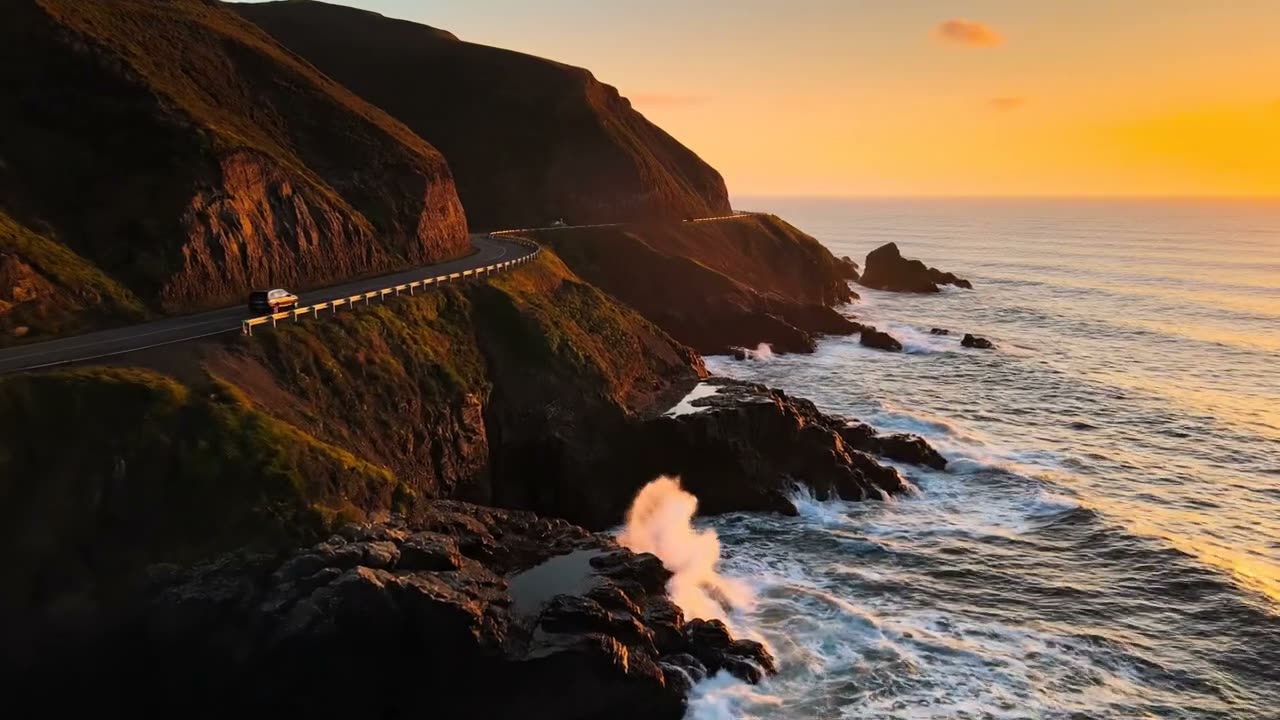
Assistant IATeaser de road tripTeaser de 12 secondes pour un film de road trip sur la côte : titre d’ouverture, plan de drone, voix off, musique chaleureuse.3 pistes · 6 clips préparés. Génération des calques en parallèle :✓ Titres · ✓ Images · ● Voix off · ● Fond musicalAffinage du minutage…Gardez le titre d’ouverture 1 s de plus, puis lancez la musique à la première coupe…Génération
Des personnages identiques dans chaque plan
L’onglet Distribution rassemble les personnes, les animaux et les créatures qui reviennent dans une vidéo. Donnez à chacun une apparence : une image que vous importez, ou une image générée à partir d’une courte description, sous forme de portrait unique ou de planche montrant plusieurs angles et tenues. Chaque image ou clip où il apparaît est ensuite généré avec cette apparence comme référence, pour qu’il reste reconnaissable d’un plan à l’autre, et chaque personnage peut avoir sa propre voix pour les répliques qu’il prononce. Demandez une histoire au chat et il distribue lui-même les rôles, en créant les apparences avant tout plan qui en a besoin.
ChatDistributionCalqueMayaCheveux courts, foncés et bouclés, blazer anthracite sur une chemise blanchePortraitPlancheRégénérerModèleFish Audio S2.1 ProVoixLaura (narrateur assuré)▶TheoUn homme grand en imperméable vert et bonnet grisPortraitPlancheGénérerModèleMiniMax Speech 2.8VoixFriendlyPerson▶Chaque plan où apparaît Maya est généré avec son apparence comme référence.
Transformer une image fixe en plan
Chaque calque dispose d’un panneau de propriétés : minutage et fondus, position et taille exactes, animation, volume et boucle, et pour les titres, les polices réellement installées sur votre ordinateur. Les calques d’image ont une option de plus : Créer une vidéo. Décrivez le mouvement et le modèle choisi anime l’image fixe à partir de cette image exacte ; le clip est remplacé sur place, en conservant son minutage et son cadrage, et un seul ⌘Z remet l’image. Les clips vidéo disposent des deux mêmes actions Prolonger que l’espace de travail Vidéo, les nouvelles images arrivant juste après la source sur sa piste, en une seule étape d’annulation.
Calque · Image du littoralclip imageMinutageDébut2.4sDurée3.0sPositionL72%H64%Générer avec l’IAlent travelling avant, vagues qui se brisent en contrebasRégénérerCréer une vidéoL’image fixe devient la première image. Le clip est remplacé sur place, et ⌘Z remet l’image.
Rendu sur votre ordinateur
Exportez à la taille native ou de 480p à 2160p, jusqu’à 60 fps, en MP4, WebM ou MOV. Le rendu s’exécute en local avec ffmpeg (vos vidéos ne sont jamais envoyées), la progression s’affiche avec une option d’annulation, et le fichier terminé arrive dans votre dossier de projet comme n’importe quel autre clip.
Export · Teaser de road trip0:12 · 16:9RésolutionNative720p1080p2160pFréquence d’imagesNative243060ConteneurMP4 · H.264WebM · VP9MOV · H.264Rendu local…64%Rendu sur votre ordinateur avec ffmpeg. Rien n’est envoyé.
Audio
Écrivez, distribuez, écoutez.
Une composition audio est conçue pour les podcasts, les interviews et les récits narrés : un script lu par plusieurs intervenants, avec de la musique et des effets sonores mixés en dessous.
Un script qui pilote la timeline
Chaque réplique du script est un clip sur la piste de son intervenant : le script et la timeline montrent donc toujours la même conversation. Tapez une réplique, choisissez qui la dit, et générez-la quand elle sonne juste. Quand l’audio d’une réplique arrive, il prend sa durée réelle et tout ce qui suit se décale en conséquence, si bien que rien ne se chevauche.
Café maison · Épisode 12Audio · 3:40Script24 répliquesTout générer+ RépliqueMayaBon retour parmi nous. Aujourd’hui, on parle enfin des moulins.3.4sSamLa seule amélioration qui change chaque tasse que vous préparez.3.1sMayaAlors, meules plates ou coniques ? Tranche la question pour nous.ModifiéeSamÇa dépend de la boisson, et je vais t’expliquer pourquoi.SynthèseModifiez une réplique et elle s’affiche comme modifiée jusqu’à ce que vous la régénériez. Chaque réplique n’est générée que sur demande.
Une voix pour chaque intervenant
L’onglet Distribution donne à chaque intervenant son propre modèle de voix et sa propre voix, avec un aperçu pour l’entendre avant de générer une réplique. Une même pièce peut mélanger des voix de différents fournisseurs, et renommer un intervenant renomme aussi sa piste.
Les intervenants, la musique et les effets sonores ont chacun leur propre piste, que vous pouvez couper d’un clic, et chaque clip affiche sa forme d’onde. Ajoutez un fond musical ou un effet sonore depuis vos fichiers, ou générez-en un dans un calque vide, puis exportez le mixage en MP3, M4A ou WAV.
Café maison · Épisode 120:42 / 3:40+ Réplique+ Musique+ SFXMayaSamMusiqueSFXExporterMP3M4AWAV
Chat
Décrivez, puis affinez.
Chaque composition a son propre chat. Décrivez la vidéo ou l’épisode que vous avez en tête et il prépare l’ensemble : des clips sur la timeline, ou un script avec une distribution. Demandez ensuite des modifications en langage courant. Chaque demande ne touche que ce que vous avez mentionné et constitue une seule étape d’annulation, et le chat tourne sur votre modèle Chat, local ou cloud.
ChatDistributionClipCafé maison · Épisode 12Écrivez un épisode où Maya et Sam comparent des moulins à café, avec une courte intro musicale.J’ai ajouté Maya et Sam à la distribution, écrit douze répliques entre eux et placé un fond musical sous l’ouverture.✓ 2 intervenants · ✓ 12 répliques · ● Génération de la musiqueFaites en sorte que la deuxième réplique de Sam paraisse moins assurée.J’ai reformulé cette réplique et l’ai marquée pour être régénérée. Un seul ⌘Z l’annule.Ajoutez une réplique de conclusion où Maya remercie les auditeurs…Envoyer
Espace de travail
Le reste de l’éditeur.
Annulation, calques vides, vos propres fichiers, proportions et exports : le comportement de l’éditeur autour de la timeline.
Un seul historique d’annulationChaque modification que vous faites à la main et chaque changement apporté par le chat arrivent dans le même historique : ⌘Z annule toujours la dernière étape, quel qu’en soit l’auteur.
Générer dans des calques videsAjoutez un calque d’image, de vidéo, de musique ou d’effet sonore vide et générez directement dedans, à la taille et à la durée que le calque a déjà.
Déposer vos propres fichiersFaites glisser des images, des vidéos ou de l’audio depuis votre ordinateur sur le canevas ou la timeline : le fichier est copié dans votre dossier de projet.
Changer de format plus tardFaites passer une vidéo d’une proportion à une autre parmi neuf, du carré au portrait, et chaque calque est remis à l’échelle au lieu d’être étiré.
Des fichiers ordinaires sur votre disqueChaque composition est enregistrée sous forme de fichier dans votre dossier de projet, à côté des images, des clips et de l’audio qu’elle utilise.
Des exports qui restent sur votre ordinateurLes vidéos comme les mixages audio sont construits en local : les médias qu’ils contiennent ne sont jamais envoyés nulle part pour le rendu.
FAQ
Vos questions sur les compositions, nos réponses.
Comment fonctionnent les compositions dans CSuite : pièces vidéo et audio, scripts et voix, exports, chat IA et emplacement de vos fichiers.
Une composition est l’endroit où vous assemblez des médias en une création finalisée. Il en existe deux types : une vidéo sur une timeline multipiste, et une pièce audio avec une distribution d’intervenants. Vous choisissez le type à la création, et chaque type s’ouvre dans son propre éditeur.
Non. Le type est fixé à la création de la composition, car chaque type a sa propre disposition. Vos images, clips et fichiers audio générés restent dans votre dossier de projet : vous pouvez donc les réutiliser dans une composition d’un autre type.
Chaque réplique du script est un clip de voix sur la piste de son intervenant : le script et la timeline montrent donc toujours la même chose. Tapez une réplique, choisissez qui la dit, et générez-la. Quand l’audio d’une réplique arrive, il prend sa durée réelle et les clips qui suivent se décalent en conséquence, si bien que la conversation ne se chevauche jamais. Si vous modifiez une réplique après sa génération, elle est marquée comme modifiée jusqu’à ce que vous la génériez à nouveau.
Oui. L’onglet Distribution donne à chaque intervenant son propre modèle de voix et sa propre voix, avec les mêmes paramètres et le même aperçu de voix que l’espace de travail Audio : une même pièce peut donc mélanger des voix de différents fournisseurs. Un intervenant sans modèle choisi utilise le modèle de voix sélectionné dans l’écran Modèles.
Oui. Dans l’onglet Distribution d’une composition vidéo, donnez une apparence au personnage : importez une image, ou générez-en une à partir d’une description, sous forme de portrait ou de planche montrant plusieurs angles et tenues. Chaque image ou clip où il apparaît est généré avec cette apparence comme image de référence. Si le modèle d’image choisi ne peut pas prendre d’image de référence, CSuite utilise l’un de vos modèles qui le peut et vous indique lequel ; un calque vidéo utilise un modèle vidéo qui accepte des images de référence, ou anime une image fixe créée avec cette apparence. Si aucun modèle ne peut utiliser d’image de référence, le plan est créé sans elle et le chat vous le signale.
Uniquement quand vous la générez, une réplique à la fois ou avec Tout générer, qui donne voix à chaque réplique écrite qui n’a pas encore d’audio ou qui a été modifiée. Taper et réorganiser des répliques ne coûte rien. Les voix cloud sont facturées par le fournisseur aux tarifs du modèle, directement sur votre compte.
Une vidéo s’exporte en MP4, WebM ou MOV, jusqu’en 4K et 60 fps. Une pièce audio exporte son mixage en MP3, M4A ou WAV.
Oui. Chaque composition a son propre chat. Décrivez la vidéo ou l’épisode que vous voulez et il prépare l’ensemble : des clips sur la timeline, ou un script et une distribution. Demandez ensuite des modifications en langage courant. Chaque demande constitue une seule étape d’annulation, et le chat tourne sur votre modèle Chat, local ou cloud.
Dans votre dossier de projet, sous forme de fichiers ordinaires sur votre propre disque, à côté des médias qu’elles utilisent. Il n’y a ni bibliothèque cloud ni synchronisation.
Paiement unique. À vous pour toujours.
Aucun abonnement. Aucune facturation par poste. Aucun renouvellement. Achetez CSuite une fois, mises à jour futures comprises.