Fonctionnalités · Arène
Un seul prompt, tous les modèles.
Envoyez le même prompt à deux à six modèles et lisez les résultats côte à côte, chacun avec sa durée, ses tokens et son coût. Comparez des modèles de texte, d’image, d’audio ou de vidéo, cloud ou locaux, et lancez un tour à l’aveugle quand vous voulez un choix impartial.
Comparer
Même prompt, côte à côte.
Tapez un prompt une seule fois et appuyez sur Exécuter. Chaque modèle de la sélection y répond dans sa propre carte : les modèles cloud démarrent ensemble, les modèles locaux passent à tour de rôle sur votre ordinateur, et le texte s’affiche au fur et à mesure de sa rédaction. Chaque carte se termine par sa durée, sa première sortie, ses tokens et son coût : la vitesse et le prix se trouvent juste à côté de la qualité.Les trois réponses montrent le début de véritables résultats, non modifiés, de chaque modèle pour le même prompt ; les réponses complètes figurent sur leurs pages du catalogue.
Sélection
De deux à six modèles, via n’importe quel fournisseur.
Ouvrez Modèles dans l’en-tête, choisissez ce que vous voulez comparer (texte, image, audio ou vidéo), puis remplissez de deux à six emplacements à partir de tout votre catalogue : des modèles cloud via Runware, OpenRouter, Replicate ou une clé d’éditeur, des modèles locaux via Ollama, Hugging Face ou GGML. Un même modèle peut figurer deux fois dans la sélection via des fournisseurs différents, pour voir si le fournisseur change la réponse, la vitesse ou le prix. La sélection reste attachée à la comparaison et s’applique au tour suivant.
Image
Un même cadre pour chaque rendu.
Choisissez des proportions sous le prompt et chaque modèle reçoit le cadre le plus proche qu’il prend en charge, pour que les cartes s’alignent et permettent une comparaison équitable. Les paramètres que partagent tous les modèles choisis, comme le format de sortie, ont leur propre liste ; tout le reste garde la valeur par défaut de chaque modèle. Choisissez le rendu qui vous plaît et sa carte reçoit une coche. Chaque image est enregistrée dans votre dossier de projet, dans un dossier qui porte le nom de la comparaison.Les trois rendus sont de véritables résultats de Nano Banana 2.1, Flux 2 Pro et Seedream 5 Pro pour le même prompt de photo produit.


Audio
Écoutez-les l’un après l’autre.
Choisissez Synthèse vocale, Musique ou Effets sonores et la sélection ne liste que ce type de modèle. Les modèles de synthèse vocale lisent votre script avec leurs voix par défaut, et les tours de musique et d’effets sonores peuvent partager une durée cible que chaque modèle respecte d’aussi près que possible. Chaque clip se lit sur sa carte et est enregistré dans votre dossier de projet.
Vidéo
Trois versions du même plan.
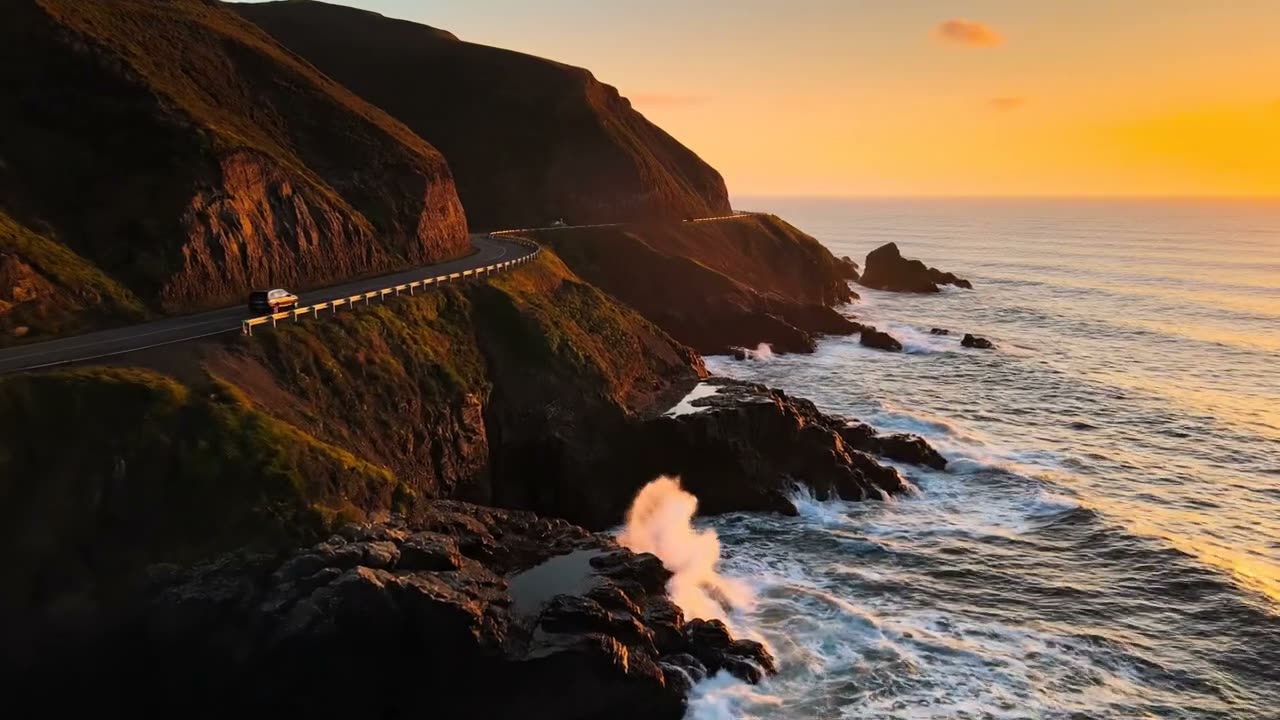
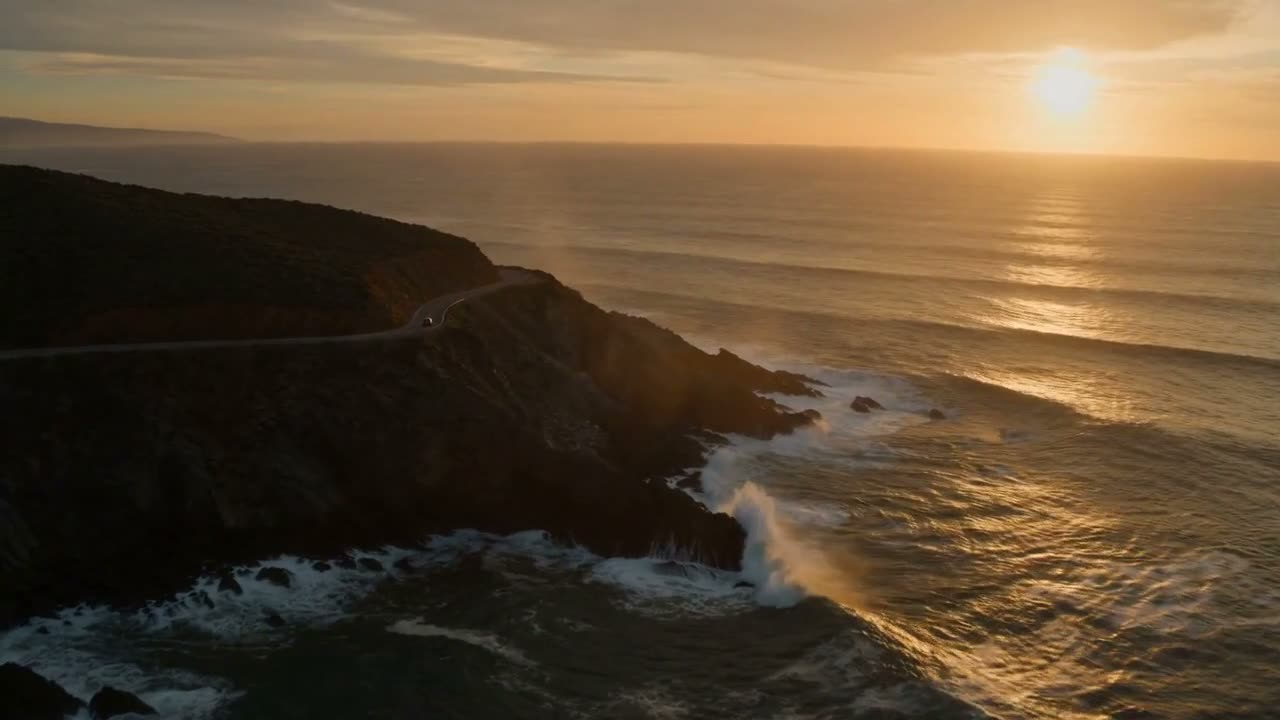
Les tours vidéo partagent des proportions et une durée, soit la valeur par défaut de chaque modèle, soit de 4 à 10 secondes ajustées pour chaque modèle, et chaque clip se lit sur sa carte et arrive dans votre dossier de projet. Les modèles qui ont besoin d’un clip source, comme les outils d’agrandissement et d’édition vidéo, restent hors de la sélection, puisqu’un tour part uniquement d’un prompt.Les images sont les premières images de véritables clips Veo 3.1, Kling 3.0 et Seedance 2.0 pour le même prompt.

À l’aveugle
Jugez le résultat, pas le nom.
Activez À l’aveugle et le tour suivant mélange ses cartes et les nomme Modèle A, Modèle B et Modèle C. Choisissez celle que vous préférez et les noms réapparaissent pour de bon, ou appuyez sur Afficher les modèles pour les révéler le temps de la consultation. Tant que les noms sont masqués, Afficher dans le dossier reste désactivé, car les noms des fichiers enregistrés contiennent le modèle.
Espace de travail
Conçue pour les revanches.
Une comparaison est une suite de tours à laquelle vous pouvez revenir, que vous pouvez ajuster et relancer.
Des tours à parcourirChaque exécution ajoute un tour à la comparaison. Reculez et avancez avec la pagination ou les flèches du clavier ; chaque tour remet son prompt et ses paramètres dans la zone de saisie, si bien qu’un petit ajustement se lance comme un nouveau tour.
Le coût sur chaque carteRunware, OpenRouter et xAI indiquent ce qu’ils ont facturé pour chaque résultat. Les autres fournisseurs affichent une estimation d’après les tarifs publiés, et les modèles locaux sont gratuits.
Votre prompt, mot pour motL’Arène envoie exactement ce que vous avez tapé, sans instruction ajoutée et avec chaque modèle sur ses réglages par défaut : la différence que vous voyez vient des modèles.
Ouvrir dans TexteCopiez une réponse texte, ou ouvrez-la dans l’espace de travail Texte comme nouveau document de votre projet, prête à être modifiée.
Arrêter conserve ce qui est arrivéArrêter met fin immédiatement à un tour. Le texte déjà affiché reste sur sa carte, et les modèles encore en attente sont ignorés.
Exécution en arrière-planPassez à une autre comparaison pendant qu’un tour est en cours. Il continue et enregistre chaque résultat.
Des fichiers dans votre projetLes résultats image, audio et vidéo sont des fichiers ordinaires dans un dossier qui porte le nom de la comparaison, et renommer la comparaison renomme le dossier.
Un seul choix par tourChoisissez le résultat qui vous plaît et sa carte reçoit une coche. Appuyez de nouveau sur la coche pour retirer votre choix.
Enregistré sur votre ordinateurLes comparaisons, les tours et les choix sont stockés dans la base de données locale de l’app. Supprimer une comparaison supprime ses tours et conserve ses fichiers.
FAQ
Vos questions sur l’Arène, nos réponses.
Comment fonctionne la comparaison de modèles dans CSuite : sélections, tours, choix à l’aveugle, paramètres partagés, coûts et fichiers.
Un espace de travail pour comparer des modèles. Vous choisissez de deux à six modèles, tapez un seul prompt et appuyez sur Exécuter : chaque modèle y répond et les résultats s’affichent côte à côte, chacun avec sa durée, ses tokens et son coût. Chaque exécution constitue un tour, et une comparaison conserve tous ses tours, pour que vous puissiez les reparcourir plus tard.
N’importe quel modèle de votre catalogue pour le type choisi : texte, image, audio (parole, musique ou effets sonores) ou vidéo. Les modèles cloud passent par Runware, OpenRouter, Replicate ou une clé d’éditeur, et les modèles locaux par Ollama, Hugging Face ou GGML. Les modèles que vous avez masqués dans les sélecteurs des espaces de travail sont aussi listés. Les modèles qui ont besoin d’un fichier source, comme les outils d’agrandissement d’image et d’édition vidéo, ainsi que les modèles de transcription, sont exclus, car un tour part uniquement d’un prompt.
Oui. Un emplacement peut contenir Claude Sonnet 5.5 sur Runware et un autre le même modèle sur OpenRouter, pour voir si le fournisseur change la réponse, la vitesse ou le prix. La seule règle : deux emplacements ne peuvent pas contenir le même modèle via le même fournisseur ; le sélecteur signale alors que cette paire figure déjà dans la sélection.
Avec À l’aveugle activé, le tour suivant mélange ses cartes et les nomme Modèle A, Modèle B et ainsi de suite, sans indiquer le fournisseur. Choisissez le résultat que vous préférez et les noms réapparaissent pour de bon ; Afficher les modèles les révèle le temps de la consultation, sans faire de choix. D’ici là, Afficher dans le dossier reste désactivé, car les noms des fichiers enregistrés contiennent le modèle.
Chaque modèle reçoit votre prompt exactement tel que vous l’avez tapé, sans les instructions définies dans Compte, et tourne avec ses propres réglages par défaut. Les tours image et vidéo partagent des proportions que chaque modèle respecte d’aussi près que possible, les tours vidéo, musique et effets sonores peuvent partager une durée cible, et tout paramètre commun à tous les modèles choisis, comme un format d’image, apparaît sous le prompt avec les valeurs qu’ils acceptent tous.
Chaque carte se termine par une ligne de statistiques : durée totale, délai avant la première sortie pour le texte, tokens en entrée et en sortie, et coût. Runware, OpenRouter et xAI indiquent ce qu’ils ont facturé, et la carte affiche alors facturé ; les autres fournisseurs affichent une estimation d’après les tarifs publiés du modèle, et les modèles locaux affichent Gratuit, exécuté en local. Vous payez chaque plateforme directement, sans aucune marge de CSuite.
Les réponses texte sont stockées avec la comparaison ; copiez-en une, ou ouvrez-la dans Texte comme nouveau document de votre projet. Les résultats image, audio et vidéo sont enregistrés sous forme de fichiers dans votre dossier de projet, dans un dossier qui porte le nom de la comparaison, et chaque carte propose Afficher dans le dossier. Supprimer une comparaison conserve ses fichiers.
Les modèles cloud d’un tour démarrent ensemble. Les modèles locaux passent à tour de rôle sur votre ordinateur, l’un après l’autre, et une carte en attente l’indique. Vous pouvez ouvrir une autre comparaison pendant qu’un tour est en cours ; il continue et enregistre ses résultats.
Sa carte affiche l’erreur et le reste du tour est conservé. L’Arène ne remplace jamais un modèle par un autre : un échec est le résultat de ce modèle. Arrêter met fin immédiatement au tour : le texte déjà arrivé reste sur sa carte, et les modèles encore en attente sont ignorés.
Sur votre ordinateur, dans la base de données locale de l’app : comparaisons, tours et choix. Votre prompt est envoyé au fournisseur de chaque modèle cloud de la sélection, comme pour toute génération, et les modèles locaux le gardent sur votre ordinateur.