In Kompositionen werden generierte Medien zu einem fertigen Werk: zu einem Video auf einer mehrspurigen Zeitleiste oder zu einem Audiostück mit eigenen Sprechern. Bauen Sie es von Hand, oder beschreiben Sie es und lassen Sie den KI-Chat einen Entwurf machen.
Eine Video-Komposition ist für längere Projekte gemacht: Titel, Bilder, Videoclips und Audio, angeordnet auf einer mehrspurigen Zeitleiste und als eine fertige Datei gerendert. Die Clips selbst stammen aus dem Video-Arbeitsbereich, aus Ihrem eigenen Material oder aus einer direkt an Ort und Stelle generierten Ebene.
Eine mehrspurige Zeitleiste
Titel, Bilder, Video und Audio erhalten jeweils eine eigene Spur. Ziehen Sie zum Verschieben, ziehen Sie an einer Kante, um die Größe zu ändern, ziehen Sie nach oben oder unten, um festzulegen, was obenauf liegt, und lassen Sie Clips sauber an benachbarten Clips, am Abspielkopf oder beim Trimmen an der tatsächlichen Länge des Clips einrasten. Blenden, Lautstärke, Bewegung und genaue Position stehen im Ebenenbereich, oder Sie ziehen und skalieren einen Titel einfach direkt in der Vorschau, mit Hilfslinien, die ihn an der Mitte und an den Rändern einrasten lassen. Eine neue Komposition beginnt leer (drei Spuren für Titel, Bildmaterial und Audio in 1920×1080), und in eine leere Bild-, Video- oder Audioebene lässt sich direkt hineingenerieren, in der eigenen Länge der Ebene.
Sagen Sie dem Chat, wofür das Video gedacht ist, und er plant die einzelnen Abschnitte und legt sie als echte Clips auf die Zeitleiste (Titel, Voiceover, Musik, Soundeffekte). Danach generiert er die Bild- und Audioebenen parallel, sodass Timing und Titeltafeln sofort abspielbar sind, während der Rest nachgeladen wird. Er wählt ein einheitliches visuelles Thema und hält jedes Bild daran, damit die Aufnahmen wie aus einem Shooting wirken. Verfeinern Sie mit Folgeanweisungen: ein Timing verschieben, einen Titel umformulieren, die Musik leiser machen. Jede Anfrage ändert nur, wonach Sie gefragt haben, und lässt sich in einem Schritt rückgängig machen.
KI-AssistentRoadtrip-Teaser12-Sekunden-Teaser für einen Roadtrip-Film an der Küste: Eröffnungstitel, Drohnenaufnahme, Voiceover, warme Musik.3 Spuren · 6 Clips entworfen. Ebenen werden parallel generiert:✓ Titel · ✓ Bilder · ● Voiceover · ● HintergrundmusikTiming wird verfeinert…Lass den Eröffnungstitel 1 s länger stehen und starte die Musik beim ersten Schnitt…Wird generiert
Figuren, die in jeder Einstellung gleich aussehen
Der Tab „Besetzung“ enthält die Menschen, Tiere und Fantasiewesen, die in einem Video wiederkehren. Geben Sie jeder Figur ein Aussehen: ein Bild, das Sie hochladen, oder eines, das aus einer kurzen Beschreibung generiert wird, als einzelnes Porträt oder als Bogen mit mehreren Ansichten und Outfits. Jedes Bild und jeder Clip, in dem sie vorkommen, wird dann mit diesem Aussehen als Referenz generiert, sodass sie von Einstellung zu Einstellung wiedererkennbar bleiben, und jede Figur kann eine eigene Stimme für ihre Zeilen haben. Bitten Sie den Chat um eine Geschichte, und er besetzt die Figuren selbst und erstellt ihr Aussehen, bevor eine Einstellung es braucht.
ChatBesetzungEbeneMayaKurze dunkle Locken, ein anthrazitfarbener Blazer über einem weißen HemdPorträtBogenNeu generierenModellFish Audio S2.1 ProStimmeLaura (selbstbewusste Erzählstimme)▶TheoEin großer Mann in grüner Regenjacke und grauer StrickmützePorträtBogenGenerierenModellMiniMax Speech 2.8StimmeFriendlyPerson▶Jede Einstellung, die Maya zeigt, wird mit ihrem Aussehen als Referenz generiert.
Aus einem Standbild wird eine Aufnahme
Jede Ebene hat einen Eigenschaftenbereich: Timing und Blenden, genaue Position und Größe, Bewegung, Lautstärke und Wiederholung, und bei Titeln die tatsächlich auf Ihrem Computer installierten Schriften. Bildebenen haben eine Funktion mehr: „Video erstellen“. Beschreiben Sie die Bewegung, und Ihr gewähltes Modell animiert das Standbild ab genau diesem Frame; der Clip wird an Ort und Stelle ersetzt und behält Timing und Bildausschnitt, und ein einziges ⌘Z holt das Bild zurück. Videoclips haben dieselben zwei Aktionen zum Verlängern wie der Video-Arbeitsbereich, wobei das neue Material direkt nach der Quelle auf ihrer Spur landet, als ein einziger Schritt zum Rückgängigmachen.
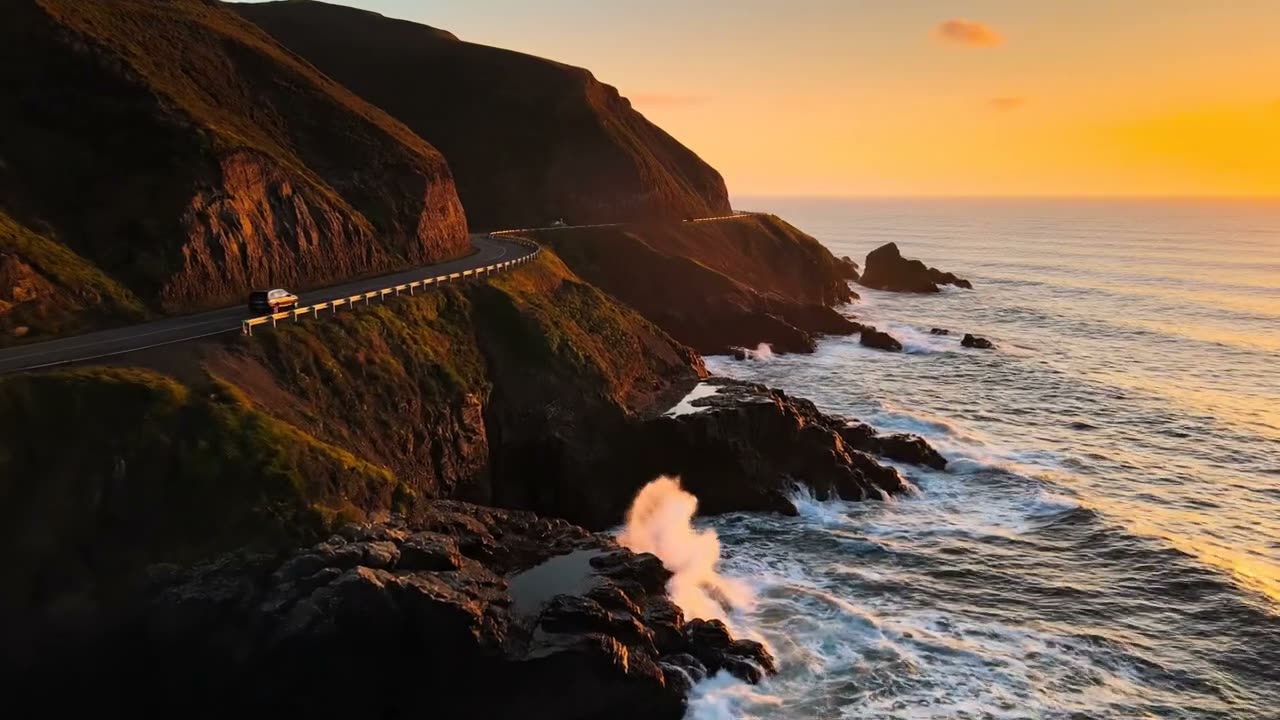
Ebene · Küsten-StandbildBildclipTimingStart2.4sLänge3.0sPositionB72%H64%Mit KI generierenlangsame Kamerafahrt nach vorn, unten brechen WellenNeu generierenVideo erstellenDas Standbild wird zum ersten Frame. Der Clip wird an Ort und Stelle ersetzt, und ⌘Z holt das Bild zurück.
Auf Ihrem Computer rendern
Exportieren Sie in Originalgröße oder in 480p bis 2160p, mit bis zu 60 fps, als MP4, WebM oder MOV. Das Rendering läuft lokal mit ffmpeg (Ihr Material wird nie hochgeladen), der Fortschritt wird mit einer Option zum Abbrechen angezeigt, und die fertige Datei landet wie jeder andere Clip in Ihrem Projektordner.
Export · Roadtrip-Teaser0:12 · 16:9AuflösungNativ720p1080p2160pBildrateNativ243060ContainerMP4 · H.264WebM · VP9MOV · H.264Wird lokal gerendert…64%Rendert auf Ihrem Computer mit ffmpeg. Nichts wird hochgeladen.
Audio
Schreiben, besetzen, anhören.
Eine Audio-Komposition ist für Podcasts, Interviews und erzählte Geschichten gemacht: ein Skript, das mehrere Sprecher lesen, mit Musik und Soundeffekten darunter.
Ein Skript, das die Zeitleiste steuert
Jede Zeile des Skripts ist ein Clip auf der Spur ihres Sprechers, sodass Skript und Zeitleiste immer dasselbe Gespräch zeigen. Tippen Sie eine Zeile, wählen Sie, wer sie spricht, und generieren Sie sie, sobald sie sich gut liest. Kommt das Audio einer Zeile an, nimmt sie ihre tatsächliche Länge an, und alles danach rückt passend nach, damit sich nichts überschneidet.
Kaffee daheim · Folge 12Audio · 3:40Skript24 ZeilenAlle generieren+ ZeileMayaWillkommen zurück. Heute sprechen wir endlich über Kaffeemühlen.3.4sSamDas eine Upgrade, das jede einzelne Tasse verändert.3.1sMayaAlso Flach- oder Kegelmahlwerk? Entscheide das für uns.GeändertSamDas hängt vom Getränk ab, und ich erkläre dir, warum.VertonungBearbeiten Sie eine Zeile, und sie gilt als geändert, bis Sie sie neu generieren. Jede Zeile wird nur vertont, wenn Sie darum bitten.
Eine Stimme für jeden Sprecher
Der Tab „Besetzung“ gibt jedem Sprecher ein eigenes Stimmmodell und eine eigene Stimme, mit einer Vorschau, damit Sie sie hören können, bevor Sie eine Zeile generieren. Ein Stück kann Stimmen verschiedener Anbieter mischen, und wenn Sie einen Sprecher umbenennen, wird auch seine Spur umbenannt.
Sprecher, Musik und Soundeffekte erhalten jeweils eine eigene Spur, die Sie mit einem Klick stummschalten können, und jeder Clip zeigt seine Wellenform. Fügen Sie Hintergrundmusik oder einen Soundeffekt aus Ihren Dateien hinzu oder generieren Sie sie in eine leere Ebene, und exportieren Sie dann die Mischung als MP3, M4A oder WAV.
Kaffee daheim · Folge 120:42 / 3:40+ Zeile+ Musik+ SFXMayaSamMusikSFXExportierenMP3M4AWAV
Chat
Beschreiben, dann verfeinern.
Jede Komposition hat ihren eigenen Chat. Beschreiben Sie das Video oder die Folge, die Ihnen vorschwebt, und er entwirft das Ganze: Clips auf der Zeitleiste oder ein Skript mit Besetzung. Bitten Sie dann in einfachen Worten um Änderungen. Jede Anfrage ändert nur, wonach Sie gefragt haben, und lässt sich in einem Schritt rückgängig machen, und der Chat läuft auf Ihrem Chatmodell, lokal oder in der Cloud.
ChatBesetzungClipKaffee daheim · Folge 12Schreib eine Folge, in der Maya und Sam Kaffeemühlen vergleichen, mit einem kurzen musikalischen Intro.Ich habe Maya und Sam zur Besetzung hinzugefügt, zwölf Zeilen für die beiden geschrieben und Hintergrundmusik unter den Anfang gelegt.✓ 2 Sprecher · ✓ 12 Zeilen · ● Musik wird generiertLass Sams zweite Zeile weniger sicher klingen.Ich habe die Zeile umformuliert und zum erneuten Generieren markiert. Ein einziges ⌘Z macht es rückgängig.Füge eine Schlusszeile hinzu, in der Maya den Zuhörern dankt…Senden
Arbeitsbereich
Alles Weitere im Editor.
Rückgängig machen, leere Ebenen, Ihre eigenen Dateien, Seitenverhältnisse und Exporte: So verhält sich der Editor rund um die Zeitleiste.
Ein gemeinsamer VerlaufJede Bearbeitung, die Sie von Hand vornehmen, und jede Änderung durch den Chat landet im selben Verlauf, sodass ⌘Z immer den letzten Schritt zurücknimmt, egal von wem er stammt.
In leere Ebenen generierenFügen Sie eine leere Bild-, Video-, Musik- oder Soundeffektebene hinzu und generieren Sie direkt hinein, in der Größe und Länge, die die Ebene bereits hat.
Eigene Dateien hineinziehenZiehen Sie Bilder, Videos oder Audio von Ihrem Computer auf die Arbeitsfläche oder die Zeitleiste, und die Datei wird in Ihren Projektordner kopiert.
Das Format später ändernWechseln Sie bei einem Video zwischen neun Seitenverhältnissen, vom Quadrat bis zum Hochformat, und jede Ebene wird passend neu skaliert statt gestreckt.
Normale Dateien auf Ihrer FestplatteJede Komposition wird als Datei in Ihrem Projektordner gespeichert, neben den Bildern, Clips und Audiodateien, die sie verwendet.
Exporte bleiben auf Ihrem ComputerVideos und Audiomischungen werden beide lokal erstellt, die Medien darin werden also nie zum Rendern irgendwohin hochgeladen.
FAQ
Fragen zu Kompositionen, beantwortet.
So funktionieren Kompositionen in CSuite: Video- und Audiostücke, Skripte und Stimmen, Exporte, der KI-Chat und der Speicherort Ihrer Dateien.
In einer Komposition fügen Sie Medien zu einem fertigen Werk zusammen. Es gibt zwei Typen: ein Video auf einer mehrspurigen Zeitleiste und ein Audiostück mit einer Besetzung aus Sprechern. Den Typ wählen Sie beim Erstellen, und jeder Typ öffnet sich in seinem eigenen Editor.
Nein. Der Typ wird beim Erstellen der Komposition festgelegt, weil jeder Typ anders aufgebaut ist. Ihre generierten Bilder, Clips und Audiodateien bleiben in Ihrem Projektordner, sodass Sie sie in einer Komposition des anderen Typs wiederverwenden können.
Jede Zeile im Skript ist ein Sprachclip auf der Spur ihres Sprechers, sodass Skript und Zeitleiste immer dasselbe zeigen. Tippen Sie eine Zeile, wählen Sie, wer sie spricht, und generieren Sie sie. Kommt das Audio einer Zeile an, nimmt sie ihre tatsächliche Länge an, und die Clips danach rücken passend nach, sodass sich das Gespräch nie überschneidet. Ändern Sie eine Zeile, nachdem sie generiert wurde, ist sie als geändert markiert, bis Sie sie erneut generieren.
Ja. Der Tab „Besetzung“ gibt jedem Sprecher ein eigenes Stimmmodell und eine eigene Stimme, mit denselben Einstellungen und derselben Stimmvorschau wie im Audio-Arbeitsbereich, sodass ein Stück Stimmen verschiedener Anbieter mischen kann. Ein Sprecher ohne gewähltes Modell verwendet das Stimmmodell, das unter „Modelle“ ausgewählt ist.
Ja. Geben Sie der Figur im Tab „Besetzung“ einer Video-Komposition ein Aussehen: Laden Sie ein Bild hoch, oder generieren Sie eines aus einer Beschreibung, als Porträt oder als Bogen mit mehreren Ansichten und Outfits. Jedes Bild und jeder Clip, in dem sie vorkommt, wird mit diesem Aussehen als Referenzbild generiert. Kann das gewählte Bildmodell kein Referenzbild annehmen, verwendet CSuite eines Ihrer Modelle, das es kann, und sagt Ihnen, welches; eine Videoebene verwendet ein Videomodell, das Referenzbilder annimmt, oder animiert ein Standbild, das mit dem Aussehen erstellt wurde. Gibt es kein Modell, das ein Referenzbild nutzen kann, wird die Einstellung ohne es erstellt, und der Chat sagt es Ihnen.
Nur wenn Sie sie generieren, Zeile für Zeile oder mit „Alle generieren“, das jede geschriebene Zeile vertont, die noch kein Audio hat oder geändert wurde. Zeilen tippen und umstellen kostet nichts. Cloud-Stimmen rechnet der Anbieter zu den Preisen des jeweiligen Modells direkt über Ihr Konto ab.
Ein Video wird als MP4, WebM oder MOV in bis zu 4K und mit 60 fps exportiert. Ein Audiostück exportiert seine Mischung als MP3, M4A oder WAV.
Ja. Jede Komposition hat ihren eigenen Chat. Beschreiben Sie das Video oder die Folge, die Sie möchten, und er entwirft das Ganze: Clips auf der Zeitleiste oder ein Skript mit Besetzung. Bitten Sie dann in einfachen Worten um Änderungen. Jede Anfrage wird zu einem Schritt zum Rückgängigmachen, und der Chat läuft auf Ihrem Chatmodell, lokal oder in der Cloud.
In Ihrem Projektordner, als ganz normale Dateien auf Ihrer eigenen Festplatte, neben den Medien, die sie verwenden. Es gibt keine Cloud-Bibliothek und keine Synchronisierung.
Einmal bezahlen. Für immer behalten.
Kein Abo, keine Lizenzen pro Nutzer, keine Verlängerung. Sie kaufen CSuite einmal, alle künftigen Updates inklusive.