Funktionen · Arena
Ein Prompt, jedes Modell.
Senden Sie denselben Prompt an zwei bis sechs Modelle und lesen Sie die Ergebnisse nebeneinander, jeweils mit Dauer, Tokens und Kosten. Vergleichen Sie Text-, Bild-, Audio- oder Videomodelle, in der Cloud oder lokal, und führen Sie eine Runde blind durch, wenn Ihre Wahl fair bleiben soll.
Vergleichen
Gleicher Prompt, direkt nebeneinander.
Tippen Sie einen Prompt einmal ein und klicken Sie auf „Ausführen“. Jedes Modell der Auswahl beantwortet ihn in seiner eigenen Karte: Cloud-Modelle starten gemeinsam, lokale Modelle kommen auf Ihrem Computer nacheinander an die Reihe, und Text erscheint fortlaufend, während er geschrieben wird. Jede Karte endet mit Dauer, erster Ausgabe, Tokens und Kosten, sodass Tempo und Preis direkt neben der Qualität stehen.Die drei Antworten zeigen jeweils den Anfang echter, unbearbeiteter Ergebnisse jedes Modells für denselben Prompt; die vollständigen Antworten stehen auf ihren Katalogseiten.
Auswahl
Zwei bis sechs Modelle, über jeden Weg.
Öffnen Sie „Modelle“ in der Kopfzeile, wählen Sie, was Sie vergleichen möchten (Text, Bild, Audio oder Video), und füllen Sie dann zwei bis sechs Plätze aus Ihrem gesamten Katalog: Cloud-Modelle über Runware, OpenRouter, Replicate oder einen Herstellerschlüssel, lokale Modelle über Ollama, Hugging Face oder GGML. Ein Modell kann zweimal über verschiedene Wege in der Auswahl stehen, damit Sie sehen, ob der Weg die Antwort, das Tempo oder den Preis verändert. Die Auswahl bleibt beim Vergleich und gilt für die nächste Runde.
Bild
Ein Format für jedes Rendering.
Wählen Sie unter dem Prompt ein Seitenverhältnis, und jedes Modell erhält das nächstliegende Format, das es unterstützt, sodass die Karten für einen fairen Vergleich übereinstimmen. Einstellungen, die alle gewählten Modelle gemeinsam haben, etwa das Ausgabeformat, erhalten eine eigene Auswahl; alles andere bleibt beim Standard des jeweiligen Modells. Wählen Sie das Rendering, das Ihnen gefällt, und seine Karte erhält ein Häkchen. Jedes Bild wird in Ihrem Projektordner gespeichert, in einem Ordner, der nach dem Vergleich benannt ist.Die drei Renderings sind echte Ergebnisse von Nano Banana 2.1, Flux 2 Pro und Seedream 5 Pro für denselben Produkt-Prompt.


Audio
Direkt nacheinander anhören.
Wählen Sie Text zu Sprache, Musik oder Soundeffekte, und die Auswahl listet nur Modelle dieser Art auf. Sprachmodelle lesen Ihr Skript mit ihren Standardstimmen, und Runden mit Musik und Soundeffekten können eine Ziellänge teilen, an die sich jedes Modell so gut wie möglich hält. Jeder Clip spielt auf seiner Karte und wird in Ihrem Projektordner gespeichert.
Video
Drei Versionen derselben Aufnahme.
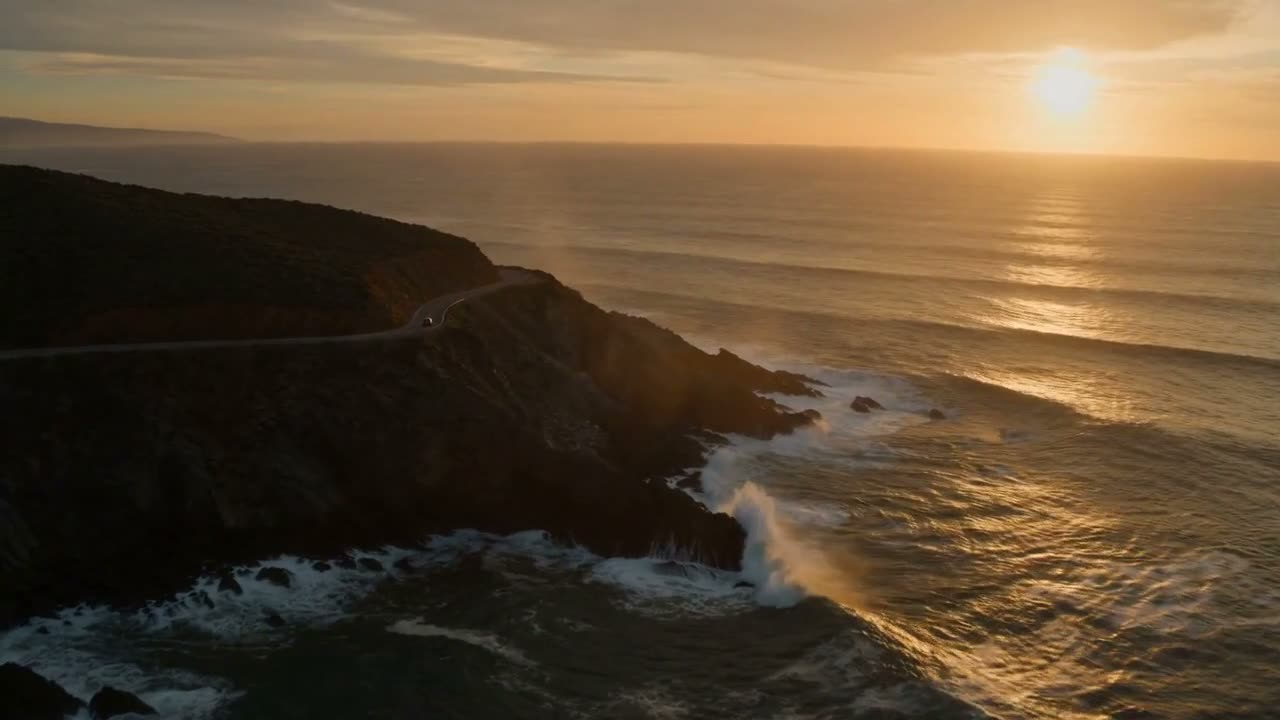
Videorunden teilen ein Seitenverhältnis und eine Länge, entweder den Standard des jeweiligen Modells oder 4 bis 10 Sekunden, für jedes Modell angepasst, und jeder Clip spielt auf seiner Karte und landet in Ihrem Projektordner. Modelle, die einen Quellclip brauchen, etwa Video-Upscaler und Videoeditoren, bleiben außen vor, weil eine Runde allein mit einem Prompt beginnt.Die Bilder sind die ersten Frames echter Clips von Veo 3.1, Kling 3.0 und Seedance 2.0 für denselben Prompt.


Blind
Das Ergebnis bewerten, nicht den Namen.
Schalten Sie „Blind“ ein, und die nächste Runde mischt ihre Karten und nennt sie Modell A, Modell B und Modell C. Wählen Sie das Ergebnis, das Ihnen am besten gefällt, und die Namen erscheinen dauerhaft wieder, oder klicken Sie auf „Modelle anzeigen“, um sie für diesen Besuch aufzudecken. Solange die Namen verborgen sind, bleibt „Im Ordner anzeigen“ deaktiviert, weil die Namen der gespeicherten Dateien das Modell enthalten.
Arbeitsbereich
Gebaut für Revanchen.
Ein Vergleich ist eine Folge von Runden, zu der Sie zurückkehren, die Sie anpassen und erneut ausführen können.
Runden zum DurchblätternJedes „Ausführen“ fügt dem Vergleich eine Runde hinzu. Blättern Sie mit der Seitennavigation oder den Pfeiltasten vor und zurück; jede Runde holt ihren Prompt und ihre Einstellungen zurück ins Eingabefeld, sodass eine kleine Anpassung als neue Runde läuft.
Kosten auf jeder KarteRunware, OpenRouter und xAI melden, was sie für jedes Ergebnis abgerechnet haben. Andere Wege zeigen eine Schätzung auf Basis der veröffentlichten Preise, und lokale Modelle sind kostenlos.
Ihr Prompt, Wort für WortArena sendet genau das, was Sie eingetippt haben, ohne zusätzliche Anweisungen und mit jedem Modell auf seinen Standards, sodass der Unterschied, den Sie sehen, von den Modellen kommt.
In Text öffnenKopieren Sie eine Textantwort, oder öffnen Sie sie im Text-Arbeitsbereich als neues Dokument in Ihrem Projekt, bereit zum Bearbeiten.
„Stoppen“ behält, was schon da ist„Stoppen“ beendet eine Runde sofort. Text, der bereits gestreamt wurde, bleibt auf seiner Karte, und Modelle, die noch warteten, werden übersprungen.
Läuft im HintergrundWechseln Sie zu einem anderen Vergleich, während eine Runde läuft. Sie läuft weiter und speichert jedes Ergebnis.
Dateien in Ihrem ProjektBild-, Audio- und Videoergebnisse sind ganz normale Dateien in einem Ordner, der nach dem Vergleich benannt ist, und wenn Sie den Vergleich umbenennen, wird auch der Ordner umbenannt.
Eine Wahl pro RundeWählen Sie das Ergebnis, das Ihnen gefällt, und seine Karte erhält ein Häkchen. Klicken Sie erneut auf das Häkchen, um die Wahl zurückzunehmen.
Auf Ihrem Computer gespeichertVergleiche, Runden und Ihre Wahl liegen in der lokalen Datenbank der App. Wenn Sie einen Vergleich löschen, werden seine Runden entfernt, seine Dateien aber behalten.
FAQ
Fragen zur Arena, beantwortet.
So funktioniert der Modellvergleich in CSuite: Auswahl, Runden, blinde Wahl, gemeinsame Einstellungen, Kosten und Dateien.
Ein Arbeitsbereich zum Vergleichen von Modellen. Sie wählen zwei bis sechs Modelle, tippen einen Prompt ein und klicken auf „Ausführen“: Jedes Modell beantwortet ihn, und die Ergebnisse erscheinen nebeneinander, jeweils mit Dauer, Tokens und Kosten. Jedes „Ausführen“ ist eine Runde, und ein Vergleich behält alle seine Runden, sodass Sie später durch sie zurückblättern können.
Jedes Modell in Ihrem Katalog für den gewählten Typ: Text, Bild, Audio (Sprache, Musik oder Soundeffekte) oder Video. Cloud-Modelle laufen über Runware, OpenRouter, Replicate oder einen Herstellerschlüssel, lokale Modelle über Ollama, Hugging Face oder GGML. Modelle, die Sie in den Modellauswahlen der Arbeitsbereiche ausgeblendet haben, werden ebenfalls aufgeführt. Modelle, die eine Quelldatei brauchen, etwa Bild-Upscaler und Videoeditoren, sowie Transkriptionsmodelle bleiben außen vor, weil eine Runde allein mit einem Prompt beginnt.
Ja. Ein Platz kann Claude Sonnet 5.5 auf Runware enthalten und ein anderer dasselbe Modell auf OpenRouter, damit Sie sehen, ob der Weg die Antwort, das Tempo oder den Preis verändert. Die einzige Regel: Zwei Plätze können nicht dasselbe Modell über denselben Weg enthalten; die Modellauswahl kennzeichnet ein solches Paar mit „Bereits in der Auswahl“.
Ist „Blind“ aktiviert, mischt die nächste Runde ihre Karten und nennt sie Modell A, Modell B und so weiter, ohne den Weg. Wählen Sie das Ergebnis, das Ihnen am besten gefällt, und die Namen erscheinen dauerhaft wieder; „Modelle anzeigen“ deckt sie für diesen Besuch auf, ohne dass Sie wählen. Bis dahin bleibt „Im Ordner anzeigen“ deaktiviert, weil die Namen der gespeicherten Dateien das Modell enthalten.
Jedes Modell erhält Ihren Prompt genau so, wie Sie ihn eingetippt haben, ohne die Anweisungen aus Ihrem Konto, und läuft mit seinen eigenen Standards. Bild- und Videorunden teilen ein Seitenverhältnis, an das sich jedes Modell so gut wie möglich hält, Video-, Musik- und Soundeffektrunden können eine Ziellänge teilen, und jede Einstellung, die alle gewählten Modelle gemeinsam haben, etwa ein Bildformat, erscheint unter dem Prompt mit den Werten, die alle akzeptieren.
Jede Karte endet mit einer Statistikzeile: Gesamtdauer, bei Text die Zeit bis zur ersten Ausgabe, Eingabe- und Ausgabetokens sowie Kosten. Runware, OpenRouter und xAI melden, was sie abgerechnet haben, und die Karte zeigt „abgerechnet“; andere Wege zeigen eine Schätzung auf Basis der veröffentlichten Preise des Modells, und bei lokalen Modellen steht „Kostenlos, lokal ausgeführt“. Sie bezahlen jede Plattform direkt, ohne Aufschlag durch CSuite.
Textantworten werden mit dem Vergleich gespeichert; kopieren Sie eine, oder öffnen Sie sie in Text als neues Dokument in Ihrem Projekt. Bild-, Audio- und Videoergebnisse werden als Dateien in Ihrem Projektordner gespeichert, in einem Ordner, der nach dem Vergleich benannt ist, und jede Karte hat „Im Ordner anzeigen“. Wenn Sie einen Vergleich löschen, bleiben seine Dateien erhalten.
Die Cloud-Modelle einer Runde starten gemeinsam. Lokale Modelle kommen auf Ihrem Computer nacheinander an die Reihe, und eine Karte, die wartet, zeigt das an. Sie können einen anderen Vergleich öffnen, während eine Runde läuft; sie läuft weiter und speichert ihre Ergebnisse.
Seine Karte zeigt den Fehler, und der Rest der Runde bleibt bestehen. Arena setzt nie ersatzweise ein anderes Modell ein, ein Fehlschlag ist also das Ergebnis dieses Modells. „Stoppen“ beendet die Runde sofort: Text, der bereits angekommen ist, bleibt auf seiner Karte, und Modelle, die noch warten, werden übersprungen.
Auf Ihrem Computer, in der lokalen Datenbank der App: Vergleiche, Runden und Ihre Wahl. Ihr Prompt geht wie bei jeder Generierung an den Anbieter jedes Cloud-Modells in der Auswahl, und lokale Modelle behalten ihn auf Ihrem Computer.